Domain hmoll.de kaufen?
Wir ziehen mit dem Projekt
hmoll.de um.
Sind Sie am Kauf der Domain
hmoll.de interessiert?
domain@kv-gmbh.de · 0541-91531010
Domain hmoll.de kaufen?
Wie erstelle ich einen Button in Batch?
Um einen Button in Batch zu erstellen, kannst du das `choice`-Kommando verwenden. Mit diesem Kommando kannst du dem Benutzer eine Auswahlmöglichkeit geben und auf seine Eingabe reagieren. Du kannst den Button mit einer Nachricht oder einem Menütext versehen und die möglichen Optionen festlegen. **
Wie kann man Engraving-Techniken verwenden, um einzigartige und detaillierte Designs zu erstellen? Welche Materialien eignen sich am besten für Engraving-Projekte?
Engraving-Techniken können verwendet werden, um einzigartige und detaillierte Designs zu erstellen, indem man mit einem Werkzeug wie einem Gravierstichel oder einer Lasergravurmaschine Muster und Texturen in das Material ritzt oder brennt. Materialien wie Metall, Glas, Holz und Kunststoff eignen sich am besten für Engraving-Projekte, da sie sich gut gravieren lassen und eine Vielzahl von Effekten erzeugen können. **

Ähnliche Suchbegriffe für LaserPecker-Batch-Engraving-Button
Top-Angebote
Produkte zum Begriff LaserPecker-Batch-Engraving-Button:
-
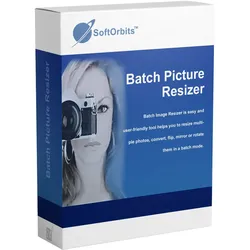
Batch Picture ResizerWie können Sie mit Batch Image Resizer die Größe mehrerer Bilder auf einmal ändern? Bereiten Sie Fotos für Ihre Website oder Ihren Online-Shop vor: Wenn Sie einen Online-Shop wie Shopify oder eBay haben, können Sie die Größe der Fotos so anpassen, dass sie für Ihre Käufer gut aussehen. Shopify und eBay haben Größenbeschränkungen für Ihre Bilder, so dass Sie die Dateien mit dieser Windows-Bildbearbeitungssoftware zuschneiden und verkleinern können. Die eBay-Fotoabmessungen sind auf ein Minimum von 500 x 500 Pixel bis 9000 x 9000 Pixel begrenzt. Sie dürfen nicht größer als 12 MB sein. Stapelweise Bilder zuschneiden: Wenn Sie wissen möchten, wie Sie ein Bild auf eine exakte Größe zuschneiden, können Sie diese Anweisungen befolgen: Klicken Sie auf Dateien hinzufügen und fügen Sie die Bilder hinzu, die Sie zuschneiden möchten. Wählen Sie die neue Breite und Höhe. Aktivieren Sie die Option Intelligenter Zuschnitt. Wählen Sie einen Zielordner. Klicken Sie auf Start, um Ihre Fotos stapelweise zuzuschneiden. Sie können diese Anwendung auch zum Zuschneiden von Fotos für die Größenänderung auf Leinwand verwenden, indem Sie auf die Schaltfläche Leinwand klicken. Ein Bild verkleinern (MB reduzieren): Mit diesem Bildgrößenkonverter können Sie auch die Größe einer Bilddatei verringern. Verringern Sie die Größe Ihrer Fotosammlung um bis zu 500 %. Wenn Sie wissen möchten, wie Sie ein Bild verkleinern können, fügen Sie die Dateien in das Programm ein. Wählen Sie die Funktion Größe ändern. Behalten Sie das ursprüngliche Seitenverhältnis bei. Wählen Sie die Option Originaldateien im Zielfeld ersetzen. Ändern Sie die Größe mehrerer Bilder gleichzeitig und ersetzen Sie dabei die Originalfotos. Ändern Sie die Bildauflösung und reduzieren Sie die Bildgröße in MB. Ein JPEG kleiner machen: Sie können mit dieser Anwendung ein JPEG verkleinern. Ändern Sie die Größe von JPEG, ändern Sie das JPEG-Komprimierungsverhältnis, um Fotos in Windows 11 mit dieser Software zu komprimieren. Systemanforderungen Betriebssystem: Windows 7 Windows 10 Windows 1139,95 €*Versand: 0,00 €Sichere Weiterleitung zum Anbieter
-
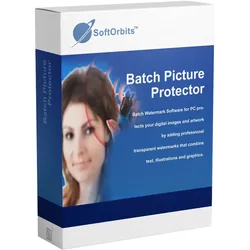
Batch Picture ProtectorBeste Batch-Wasserzeichen-Software für Windows PC Wie man Fotos urheberrechtlich schützen kann Sie können Ihre Fotos schützen, indem Sie dieses Programm als Urheberrechtsgenerator verwenden. Sie können Ihre Bilder urheberrechtlich schützen, indem Sie ein Wasserzeichen erstellen und es als Copyright-Signatur für Ihre Fotos platzieren. Sie können die Batch-Wasserzeichensoftware sogar als Foto-Signatur-Logo-Maker verwenden, um ein Wasserzeichen zum Schutz Ihrer Fotos zu erstellen. Wie man ein Wasserzeichen mit Batch Watermark Software erstellt Wenn Sie Batch Picture Protector verwenden, können Sie mit der besten Wasserzeichen-Software Text, Logos, Markennamen und Copyright-Symbole zu Ihren Fotos hinzufügen. Dies schützt Ihre Fotos und zeigt anderen, dass Sie die Rechte daran besitzen, so dass sie nicht reproduziert werden können. Diese Software funktioniert mit vielen verschiedenen Formaten, darunter JPG, BMP, TIFF, GIF, PNG, PCX und TGA. Sie können das Wasserzeichenbild hinzufügen und die Fotos speichern. Dies ist hilfreich, wenn Sie Designer, Maler, Bannermacher oder Fotograf sind, denn Sie können Ihre Fotos veröffentlichen und wissen, dass sie geschützt sind. Sobald Sie das Foto oder die Fotos mit Datei hinzufügen in die Foto-Wasserzeichen-Software hochgeladen haben, können Sie Ihr Wasserzeichen erstellen. Speichern Sie es, und wählen Sie dann Wasserzeichen laden, um ein bereits erstelltes Wasserzeichen auszuwählen. Sie können es auswählen und auf den Fotos speichern. Das ist der gesamte Vorgang. Stapelverarbeitung von Wasserzeichen Wenn Sie Wasserzeichen für Fotos erstellen, schützen Sie Ihre Fotos. Sie können ein Wasserzeichen für ein einzelnes Bild erstellen, oder Sie können diese Software ganz einfach verwenden, um Ihr Wasserzeichen auf mehreren Fotos im Batch-Modus zu platzieren. Klicken Sie einfach auf den Stapelverarbeitungsmodus und fügen Sie Ihr Wasserzeichen hinzu. Automatische Positionierung des Wasserzeichens: Sie können es dort platzieren, wo Sie es möchten Wenn Sie ein Wasserzeichen zu Ihrem Foto hinzufügen, können Sie es an einer beliebigen Stelle platzieren. Wenn Sie es zu einem Quer- oder Hochformat hinzufügen, können Sie sicherstellen, dass es das Motiv auf Ihrem Foto nicht beeinträchtigt. Wählen Sie einfach den Bereich des Fotos aus, in dem Sie Ihr Wasserzeichen haben möchten, und die Software erledigt den Rest. Manuelle Position des Wasserzeichens Wenn Sie das Wasserzeichen auf Ihrem Foto platzieren und es nicht ganz richtig ist, können Sie es manuell an die gewünschte Stelle verschieben. Sobald Sie Ihr Wasserzeichen auf Ihren Fotos platziert haben, können Sie alle erforderlichen manuellen Anpassungen vornehmen, um das Wasserzeichen genau an der richtigen Stelle zu platzieren. Sie können es mit dem Werkzeug "Position" verschieben. Wasserzeichen als Kachel (Füllung) für maximalen Schutz hinzufügen Wenn Sie Ihr Bild so gut wie möglich schützen möchten, können Sie Kachel-Wasserzeichen verwenden, um das Bild vollständig abzudecken. Die beste Wasserzeichen-Software für Windows wiederholt das Text- oder Logo-Wasserzeichen so, dass es das gesamte Bild bedeckt. Wenn Sie den Bildschirm "Wasserzeichen" geöffnet haben, sehen Sie in den Optionen nach und wiederholen Sie das Wasserzeichen, um Ihr gesamtes Bild abzudecken. Befehlszeilenmodus Die Batch Picture Protector Software verfügt über einen Befehlszeilenmodus. Sie können eine Befehlszeile wie die folgende eintippen: PicWatermark.exe -in "inputFile" -out "outputFolder" -wm "WatermarkFile.wat" In diesem Fall ist -in der Pfad zur Eingabe des Bildes, das mit einem Wasserzeichen versehen werden soll, -out der Pfad zum Ausgabeordner, in dem das mit einem Wasserzeichen versehene Foto gespeichert wird, und -wm der Pfad zur Wasserzeichendatei. Sie sollten diese Datei im GUI-Modus mit dem Befehl "Wasserzeichen speichern" erstellen. Auf diese Weise lässt sich der Prozess der Wasserzeichenerstellung automatisieren. Systemanforderungen Betriebssystem: Windows 7, Windows 10, Windows 1139,95 €*Versand: 0,00 €Sichere Weiterleitung zum Anbieter
-
LaserPecker 2 Suit VersionThe LaserPecker 2 Suit Version is a portable, high-precision laser engraver for professionals and hobbyists. Equipped with a 5000mW Nichia 450nm diode, electric adjustable stand and roller, it engraves wood, metal, leather and plastic with up to 0.025mm accuracy. Supports JPG, PNG, SVG and more, plus iOS/Android/macOS/Windows compatibility. Includes goggles, roller, cables and accessories for precise personal and commercial engraving.786,77 €*Versand: 5,99 €Sichere Weiterleitung zum Anbieter
-
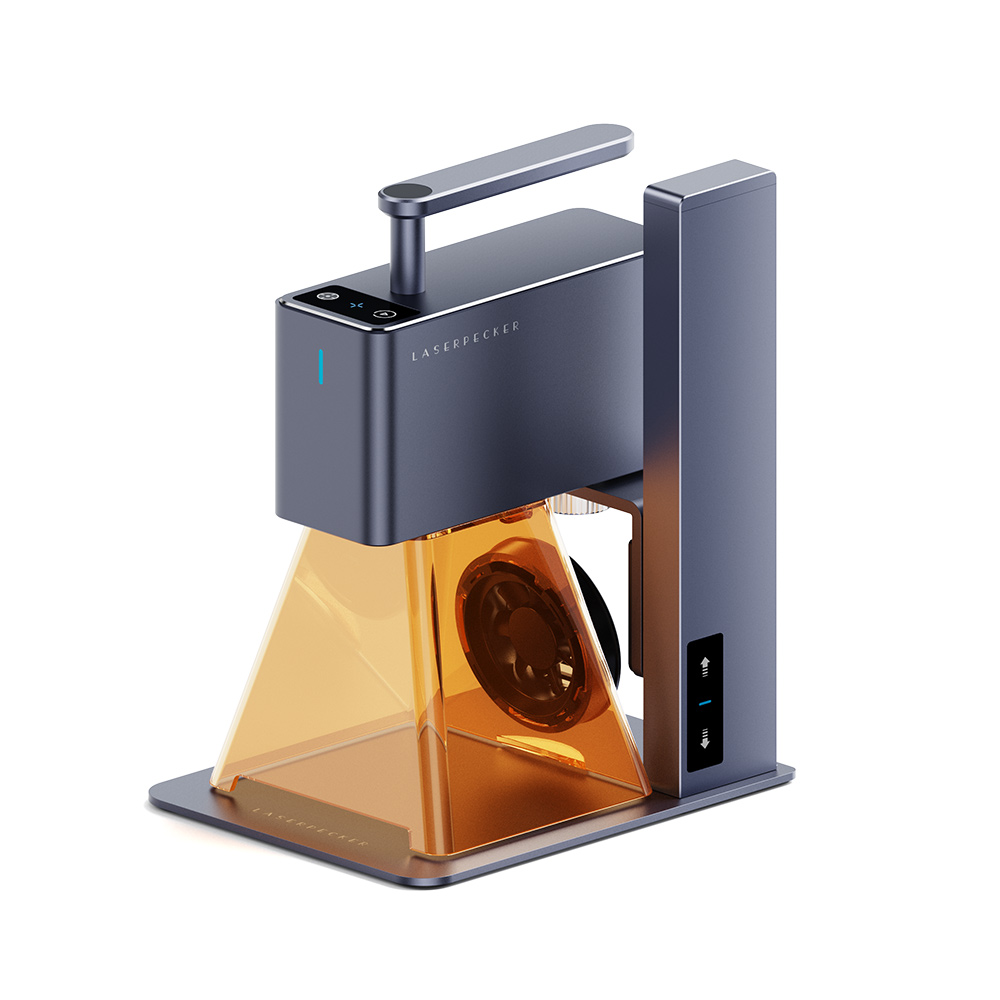
LaserPecker LP2 C-CPB2EUBZGR3N0000Vielseitig und tragbar — ideal für viele MaterialienDer LP2 überzeugt durch seine Tragbarkeit und Materialvielfalt. Mit einem 5 W 450 nm Diodenlaser lassen sich Holz, Leder, beschichtetes Metall, Glas, Acryl, Papier und vieles mehr gravieren. Er ist nicht auf flache Oberflächen beschränkt — mit der optionalen elektrischen Walze können auch zylindrische oder gebogene Objekte wie Tassen, Flaschen oder Becher sowie lange Paneele bis zu 2 Metern bearbeitet werden.Das macht den LP2 ideal für alle, die ein einziges Gerät für viele unterschiedliche Projekte nutzen möchten, ohne eine große stationäre Maschine zu benötigen. Präzisionsgravuren für detailreiche DesignsTrotz seiner kompakten Größe bietet der LP2 eine beeindruckende Gravurgenauigkeit. Der Laser fokussiert auf nur 0,05 × 0,05 mm und unterstützt Hochauflösungsgravuren (1K / 1.3K / 2K), sodass selbst feine Details, scharfer Text und komplexe Muster sauber dargestellt werden. Mit Geschwindigkeiten bis zu 600 mm/s569,00 €*Versand: 0,00 €Sichere Weiterleitung zum Anbieter

-
Wie kann man verschiedene musikalische Elemente wie Melodie, Harmonie und Rhythmus zusammenfügen, um eine ansprechende Komposition zu erstellen?
Indem man die Melodie, Harmonie und Rhythmus so kombiniert, dass sie sich gegenseitig ergänzen und verstärken. Durch die Verwendung von Kontrasten und Variationen, um Spannung und Interesse zu erzeugen. Indem man die musikalischen Elemente organisch miteinander verwebt, um eine kohärente und fesselnde Komposition zu schaffen. **
-
Wie kann man verschiedene musikalische Elemente wie Melodie, Rhythmus und Harmonie kombinieren, um eine beeindruckende Komposition zu erstellen?
Man kann verschiedene musikalische Elemente kombinieren, indem man eine Melodie mit einem passenden Rhythmus und harmonischen Akkorden verbindet. Durch die richtige Balance und Abstimmung dieser Elemente entsteht eine harmonische und ansprechende Komposition. Es ist wichtig, kreativ zu sein und experimentierfreudig zu bleiben, um ein einzigartiges und beeindruckendes Musikstück zu schaffen. **
-
Was ist der Unterschied zwischen Rhythmus, Melodie und Harmonie?
Rhythmus bezieht sich auf die zeitliche Organisation von Klängen und betont die regelmäßige Abfolge von betonten und unbetonten Noten. Melodie bezieht sich auf die Abfolge von Tönen, die eine musikalische Linie bilden und eine bestimmte Tonhöhe haben. Harmonie bezieht sich auf die vertikale Anordnung von Tönen und beschreibt, wie sie zusammenklingen und welche Akkorde oder Harmonien gebildet werden. **
-
Wie können verschiedene musikalische Elemente wie Melodie, Rhythmus und Harmonie effektiv kombiniert werden, um eine mitreißende Komposition zu erschaffen?
Durch das Zusammenspiel von Melodie, Rhythmus und Harmonie kann eine Komposition eine emotionale Tiefe und Dynamik erhalten. Die richtige Balance und Abstimmung dieser Elemente ist entscheidend, um eine mitreißende Wirkung zu erzielen. Kreativität, Experimentierfreude und ein gutes Gespür für musikalische Strukturen sind dabei essentiell. **

Wie kann man verschiedene musikalische Elemente wie Melodie, Harmonie und Rhythmus verwenden, um eine kohärente musikalische Komposition zu erstellen?
Man kann verschiedene musikalische Elemente wie Melodie, Harmonie und Rhythmus kombinieren, um eine kohärente musikalische Komposition zu erstellen, indem man sicherstellt, dass sie miteinander harmonieren und sich ergänzen. Die Melodie kann als Leitfaden dienen, während die Harmonie für Tiefe und Farbe sorgt und der Rhythmus den Gesamtklang strukturiert und zusammenhält. **
Wie kann man verschiedene musikalische Elemente wie Melodie, Harmonie und Rhythmus kombinieren, um eine einzigartige musikalische Komposition zu erschaffen?
Indem man verschiedene Melodien, Harmonien und Rhythmen miteinander verwebt, um eine interessante Klanglandschaft zu schaffen. Durch Experimentieren mit verschiedenen Tonhöhen, Akkorden und Schlagzeugmustern kann man eine einzigartige musikalische Komposition entwickeln. Wichtig ist es, die verschiedenen Elemente so zu arrangieren, dass sie zusammenpassen und eine harmonische Gesamtkomposition ergeben. **
Top-Angebote
Produkte zum Begriff LaserPecker-Batch-Engraving-Button:
-
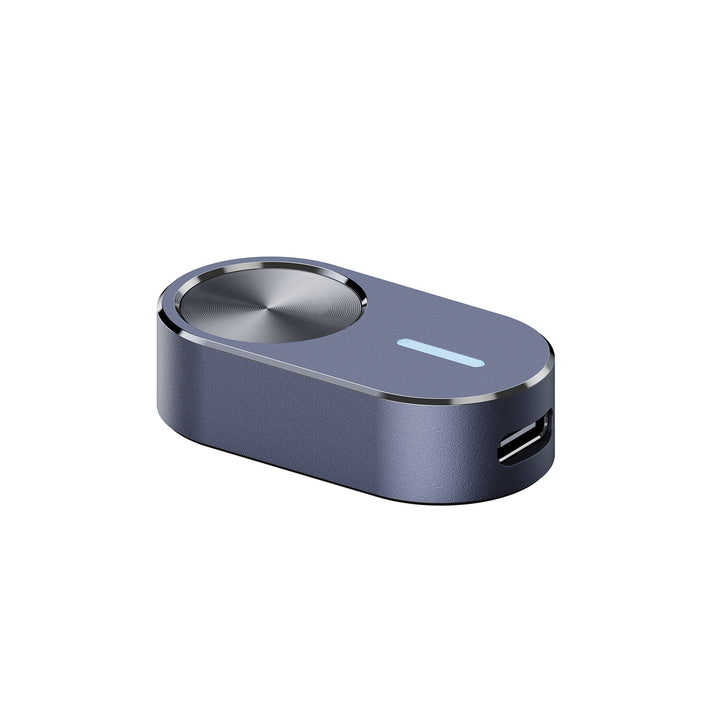
LaserPecker Batch Engraving Button C-CPB1PJP5AA1N0000Mühelose SeriengravurMit dem Batch Engraving Button müssen Sie das gleiche Design nicht mehr für jedes Objekt manuell konfigurieren. Einmal einrichten, dann auf Knopfdruck wiederholen. Das spart Zeit, reduziert Fehler und erhöht die Produktivität – besonders bei wiederkehrenden Gravurarbeiten. Einfache Einrichtung und BedienungVerbinden Sie den Knopf einfach über ein USB-Type-C-Kabel mit dem Gravurkopf und aktivieren Sie den “Batch”-Modus in der LaserPecker-App. Kurzer Druck für Vorschau, langer Druck zum Starten der Gravur. Das Plug-and-Play-Design ist benutzerfreundlich und intuitiv, auch für Einsteiger. Kompaktes, zuverlässiges DesignGefertigt aus robustem Aluminium, wiegt der Batch Engraving Button nur etwa 21 Gramm und misst ca. 41 × 21 × 10 mm. Die magnetische Befestigung am Gravurkopf sorgt für sicheren Halt und lässt sich bei Bedarf leicht entfernen. Breite KompatibilitätDer Knopf ist mit mehreren LaserPecker-Modellen kompatibel, darunter LP2, LP3, LP4, LP532,90 €*Versand: 3,99 €Sichere Weiterleitung zum Anbieter
-
Cricut Maker Engraving TipSpitze - Feine Gravurspitze, kompatibel mit Cricut Maker, für weiche Metalle, Leder, Acryl, Kunststoff und andere Materialien, erfordert QuickSwap-Halter (nicht im Lieferumfang enthalten) Verleihen Sie Ihren Projekten eine neue Dimension mit der feinen Gravurspitze Cricut Maker Engraving Tip, die entwickelt wurde, um Ihren Kreationen aus Metall, Leder und weiteren Materialien einen pro20,90 €*Versand: 4,99 €Sichere Weiterleitung zum Anbieter
-
Batch Picture ResizerWie können Sie mit Batch Image Resizer die Größe mehrerer Bilder auf einmal ändern? Bereiten Sie Fotos für Ihre Website oder Ihren Online-Shop vor: Wenn Sie einen Online-Shop wie Shopify oder eBay haben, können Sie die Größe der Fotos so anpassen, dass sie für Ihre Käufer gut aussehen. Shopify und eBay haben Größenbeschränkungen für Ihre Bilder, so dass Sie die Dateien mit dieser Windows-Bildbearbeitungssoftware zuschneiden und verkleinern können. Die eBay-Fotoabmessungen sind auf ein Minimum von 500 x 500 Pixel bis 9000 x 9000 Pixel begrenzt. Sie dürfen nicht größer als 12 MB sein. Stapelweise Bilder zuschneiden: Wenn Sie wissen möchten, wie Sie ein Bild auf eine exakte Größe zuschneiden, können Sie diese Anweisungen befolgen: Klicken Sie auf Dateien hinzufügen und fügen Sie die Bilder hinzu, die Sie zuschneiden möchten. Wählen Sie die neue Breite und Höhe. Aktivieren Sie die Option Intelligenter Zuschnitt. Wählen Sie einen Zielordner. Klicken Sie auf Start, um Ihre Fotos stapelweise zuzuschneiden. Sie können diese Anwendung auch zum Zuschneiden von Fotos für die Größenänderung auf Leinwand verwenden, indem Sie auf die Schaltfläche Leinwand klicken. Ein Bild verkleinern (MB reduzieren): Mit diesem Bildgrößenkonverter können Sie auch die Größe einer Bilddatei verringern. Verringern Sie die Größe Ihrer Fotosammlung um bis zu 500 %. Wenn Sie wissen möchten, wie Sie ein Bild verkleinern können, fügen Sie die Dateien in das Programm ein. Wählen Sie die Funktion Größe ändern. Behalten Sie das ursprüngliche Seitenverhältnis bei. Wählen Sie die Option Originaldateien im Zielfeld ersetzen. Ändern Sie die Größe mehrerer Bilder gleichzeitig und ersetzen Sie dabei die Originalfotos. Ändern Sie die Bildauflösung und reduzieren Sie die Bildgröße in MB. Ein JPEG kleiner machen: Sie können mit dieser Anwendung ein JPEG verkleinern. Ändern Sie die Größe von JPEG, ändern Sie das JPEG-Komprimierungsverhältnis, um Fotos in Windows 11 mit dieser Software zu komprimieren. Systemanforderungen Betriebssystem: Windows 7 Windows 10 Windows 1139,95 €*Versand: 0,00 €Sichere Weiterleitung zum Anbieter
-
Batch Picture ProtectorBeste Batch-Wasserzeichen-Software für Windows PC Wie man Fotos urheberrechtlich schützen kann Sie können Ihre Fotos schützen, indem Sie dieses Programm als Urheberrechtsgenerator verwenden. Sie können Ihre Bilder urheberrechtlich schützen, indem Sie ein Wasserzeichen erstellen und es als Copyright-Signatur für Ihre Fotos platzieren. Sie können die Batch-Wasserzeichensoftware sogar als Foto-Signatur-Logo-Maker verwenden, um ein Wasserzeichen zum Schutz Ihrer Fotos zu erstellen. Wie man ein Wasserzeichen mit Batch Watermark Software erstellt Wenn Sie Batch Picture Protector verwenden, können Sie mit der besten Wasserzeichen-Software Text, Logos, Markennamen und Copyright-Symbole zu Ihren Fotos hinzufügen. Dies schützt Ihre Fotos und zeigt anderen, dass Sie die Rechte daran besitzen, so dass sie nicht reproduziert werden können. Diese Software funktioniert mit vielen verschiedenen Formaten, darunter JPG, BMP, TIFF, GIF, PNG, PCX und TGA. Sie können das Wasserzeichenbild hinzufügen und die Fotos speichern. Dies ist hilfreich, wenn Sie Designer, Maler, Bannermacher oder Fotograf sind, denn Sie können Ihre Fotos veröffentlichen und wissen, dass sie geschützt sind. Sobald Sie das Foto oder die Fotos mit Datei hinzufügen in die Foto-Wasserzeichen-Software hochgeladen haben, können Sie Ihr Wasserzeichen erstellen. Speichern Sie es, und wählen Sie dann Wasserzeichen laden, um ein bereits erstelltes Wasserzeichen auszuwählen. Sie können es auswählen und auf den Fotos speichern. Das ist der gesamte Vorgang. Stapelverarbeitung von Wasserzeichen Wenn Sie Wasserzeichen für Fotos erstellen, schützen Sie Ihre Fotos. Sie können ein Wasserzeichen für ein einzelnes Bild erstellen, oder Sie können diese Software ganz einfach verwenden, um Ihr Wasserzeichen auf mehreren Fotos im Batch-Modus zu platzieren. Klicken Sie einfach auf den Stapelverarbeitungsmodus und fügen Sie Ihr Wasserzeichen hinzu. Automatische Positionierung des Wasserzeichens: Sie können es dort platzieren, wo Sie es möchten Wenn Sie ein Wasserzeichen zu Ihrem Foto hinzufügen, können Sie es an einer beliebigen Stelle platzieren. Wenn Sie es zu einem Quer- oder Hochformat hinzufügen, können Sie sicherstellen, dass es das Motiv auf Ihrem Foto nicht beeinträchtigt. Wählen Sie einfach den Bereich des Fotos aus, in dem Sie Ihr Wasserzeichen haben möchten, und die Software erledigt den Rest. Manuelle Position des Wasserzeichens Wenn Sie das Wasserzeichen auf Ihrem Foto platzieren und es nicht ganz richtig ist, können Sie es manuell an die gewünschte Stelle verschieben. Sobald Sie Ihr Wasserzeichen auf Ihren Fotos platziert haben, können Sie alle erforderlichen manuellen Anpassungen vornehmen, um das Wasserzeichen genau an der richtigen Stelle zu platzieren. Sie können es mit dem Werkzeug "Position" verschieben. Wasserzeichen als Kachel (Füllung) für maximalen Schutz hinzufügen Wenn Sie Ihr Bild so gut wie möglich schützen möchten, können Sie Kachel-Wasserzeichen verwenden, um das Bild vollständig abzudecken. Die beste Wasserzeichen-Software für Windows wiederholt das Text- oder Logo-Wasserzeichen so, dass es das gesamte Bild bedeckt. Wenn Sie den Bildschirm "Wasserzeichen" geöffnet haben, sehen Sie in den Optionen nach und wiederholen Sie das Wasserzeichen, um Ihr gesamtes Bild abzudecken. Befehlszeilenmodus Die Batch Picture Protector Software verfügt über einen Befehlszeilenmodus. Sie können eine Befehlszeile wie die folgende eintippen: PicWatermark.exe -in "inputFile" -out "outputFolder" -wm "WatermarkFile.wat" In diesem Fall ist -in der Pfad zur Eingabe des Bildes, das mit einem Wasserzeichen versehen werden soll, -out der Pfad zum Ausgabeordner, in dem das mit einem Wasserzeichen versehene Foto gespeichert wird, und -wm der Pfad zur Wasserzeichendatei. Sie sollten diese Datei im GUI-Modus mit dem Befehl "Wasserzeichen speichern" erstellen. Auf diese Weise lässt sich der Prozess der Wasserzeichenerstellung automatisieren. Systemanforderungen Betriebssystem: Windows 7, Windows 10, Windows 1139,95 €*Versand: 0,00 €Sichere Weiterleitung zum Anbieter
-
Wie erstelle ich einen Button in Batch?
Um einen Button in Batch zu erstellen, kannst du das `choice`-Kommando verwenden. Mit diesem Kommando kannst du dem Benutzer eine Auswahlmöglichkeit geben und auf seine Eingabe reagieren. Du kannst den Button mit einer Nachricht oder einem Menütext versehen und die möglichen Optionen festlegen. **
-
Wie kann man Engraving-Techniken verwenden, um einzigartige und detaillierte Designs zu erstellen? Welche Materialien eignen sich am besten für Engraving-Projekte?
Engraving-Techniken können verwendet werden, um einzigartige und detaillierte Designs zu erstellen, indem man mit einem Werkzeug wie einem Gravierstichel oder einer Lasergravurmaschine Muster und Texturen in das Material ritzt oder brennt. Materialien wie Metall, Glas, Holz und Kunststoff eignen sich am besten für Engraving-Projekte, da sie sich gut gravieren lassen und eine Vielzahl von Effekten erzeugen können. **
-
Wie kann man verschiedene musikalische Elemente wie Melodie, Harmonie und Rhythmus zusammenfügen, um eine ansprechende Komposition zu erstellen?
Indem man die Melodie, Harmonie und Rhythmus so kombiniert, dass sie sich gegenseitig ergänzen und verstärken. Durch die Verwendung von Kontrasten und Variationen, um Spannung und Interesse zu erzeugen. Indem man die musikalischen Elemente organisch miteinander verwebt, um eine kohärente und fesselnde Komposition zu schaffen. **
-
Wie kann man verschiedene musikalische Elemente wie Melodie, Rhythmus und Harmonie kombinieren, um eine beeindruckende Komposition zu erstellen?
Man kann verschiedene musikalische Elemente kombinieren, indem man eine Melodie mit einem passenden Rhythmus und harmonischen Akkorden verbindet. Durch die richtige Balance und Abstimmung dieser Elemente entsteht eine harmonische und ansprechende Komposition. Es ist wichtig, kreativ zu sein und experimentierfreudig zu bleiben, um ein einzigartiges und beeindruckendes Musikstück zu schaffen. **
Ähnliche Suchbegriffe für LaserPecker-Batch-Engraving-Button
-
LaserPecker 2 Suit VersionThe LaserPecker 2 Suit Version is a portable, high-precision laser engraver for professionals and hobbyists. Equipped with a 5000mW Nichia 450nm diode, electric adjustable stand and roller, it engraves wood, metal, leather and plastic with up to 0.025mm accuracy. Supports JPG, PNG, SVG and more, plus iOS/Android/macOS/Windows compatibility. Includes goggles, roller, cables and accessories for precise personal and commercial engraving.786,77 €*Versand: 5,99 €Sichere Weiterleitung zum Anbieter
-
LaserPecker LP2 C-CPB2EUBZGR3N0000Vielseitig und tragbar — ideal für viele MaterialienDer LP2 überzeugt durch seine Tragbarkeit und Materialvielfalt. Mit einem 5 W 450 nm Diodenlaser lassen sich Holz, Leder, beschichtetes Metall, Glas, Acryl, Papier und vieles mehr gravieren. Er ist nicht auf flache Oberflächen beschränkt — mit der optionalen elektrischen Walze können auch zylindrische oder gebogene Objekte wie Tassen, Flaschen oder Becher sowie lange Paneele bis zu 2 Metern bearbeitet werden.Das macht den LP2 ideal für alle, die ein einziges Gerät für viele unterschiedliche Projekte nutzen möchten, ohne eine große stationäre Maschine zu benötigen. Präzisionsgravuren für detailreiche DesignsTrotz seiner kompakten Größe bietet der LP2 eine beeindruckende Gravurgenauigkeit. Der Laser fokussiert auf nur 0,05 × 0,05 mm und unterstützt Hochauflösungsgravuren (1K / 1.3K / 2K), sodass selbst feine Details, scharfer Text und komplexe Muster sauber dargestellt werden. Mit Geschwindigkeiten bis zu 600 mm/s569,00 €*Versand: 0,00 €Sichere Weiterleitung zum Anbieter
-
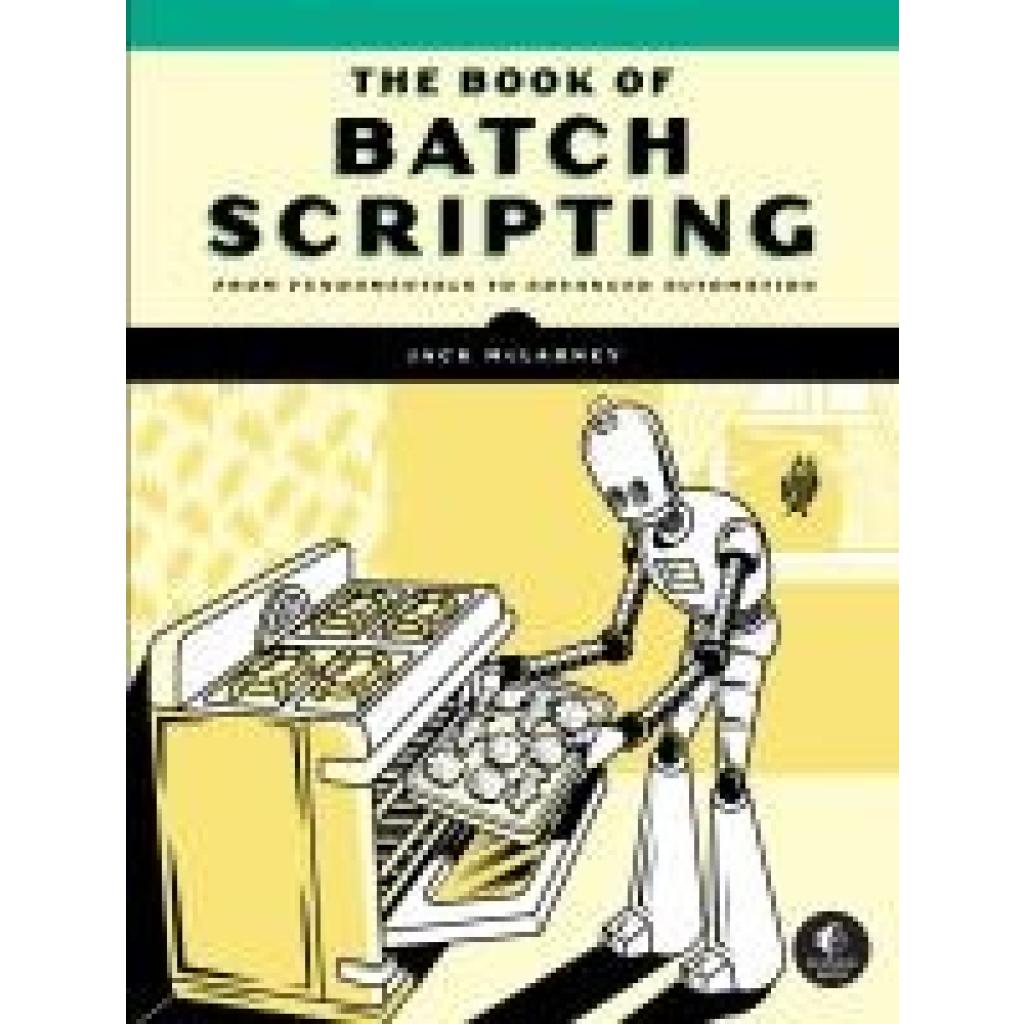
McLarney, Jack: The Book of Batch ScriptingThe Book of Batch Scripting , From Fundamentals to Advanced Automation , > , Erscheinungsjahr: 20240625, Produktform: Kartoniert, Autoren: McLarney, Jack, Seitenzahl/Blattzahl: 450, Themenüberschrift: COMPUTERS / Programming Languages / General, Keyword: computer science book;windows os;windows book;coding book;windows batch scripting;batch scripting;batch programming;windows command prompt;programming books;command line;Recursion;Windows computer;computer science;computers;computer;technology;coding;code;algorithm;clean code;algorithms;tech;coding for beginners;computer programming;computer books;programmer gifts;computer programmer gifts;programming;engineering;security;coding for kids;math;maker;languages;linux;problem solving;mba;makerspace, Fachschema: Programmiersprachen~Programmieren (EDV), Fachkategorie: Microsoftprogrammierung~Systemadministration, Imprint-Titels: No Starch Press, Warengruppe: HC/Programmiersprachen, UNSPSC: 49019900, Warenverzeichnis für die Außenhandelsstatistik: 49019900, Länge: 231, Breite: 178, Höhe: 28, Gewicht: 924, Produktform: Kartoniert, Genre: Importe,44,14 €*Versand: 0,00 €Sichere Weiterleitung zum Anbieter
-
Was ist der Unterschied zwischen Rhythmus, Melodie und Harmonie?
Rhythmus bezieht sich auf die zeitliche Organisation von Klängen und betont die regelmäßige Abfolge von betonten und unbetonten Noten. Melodie bezieht sich auf die Abfolge von Tönen, die eine musikalische Linie bilden und eine bestimmte Tonhöhe haben. Harmonie bezieht sich auf die vertikale Anordnung von Tönen und beschreibt, wie sie zusammenklingen und welche Akkorde oder Harmonien gebildet werden. **
-
Wie können verschiedene musikalische Elemente wie Melodie, Rhythmus und Harmonie effektiv kombiniert werden, um eine mitreißende Komposition zu erschaffen?
Durch das Zusammenspiel von Melodie, Rhythmus und Harmonie kann eine Komposition eine emotionale Tiefe und Dynamik erhalten. Die richtige Balance und Abstimmung dieser Elemente ist entscheidend, um eine mitreißende Wirkung zu erzielen. Kreativität, Experimentierfreude und ein gutes Gespür für musikalische Strukturen sind dabei essentiell. **
-
Wie kann man verschiedene musikalische Elemente wie Melodie, Harmonie und Rhythmus verwenden, um eine kohärente musikalische Komposition zu erstellen?
Man kann verschiedene musikalische Elemente wie Melodie, Harmonie und Rhythmus kombinieren, um eine kohärente musikalische Komposition zu erstellen, indem man sicherstellt, dass sie miteinander harmonieren und sich ergänzen. Die Melodie kann als Leitfaden dienen, während die Harmonie für Tiefe und Farbe sorgt und der Rhythmus den Gesamtklang strukturiert und zusammenhält. **
-
Wie kann man verschiedene musikalische Elemente wie Melodie, Harmonie und Rhythmus kombinieren, um eine einzigartige musikalische Komposition zu erschaffen?
Indem man verschiedene Melodien, Harmonien und Rhythmen miteinander verwebt, um eine interessante Klanglandschaft zu schaffen. Durch Experimentieren mit verschiedenen Tonhöhen, Akkorden und Schlagzeugmustern kann man eine einzigartige musikalische Komposition entwickeln. Wichtig ist es, die verschiedenen Elemente so zu arrangieren, dass sie zusammenpassen und eine harmonische Gesamtkomposition ergeben. **
* Alle Preise verstehen sich inklusive der gesetzlichen Mehrwertsteuer und ggf. zuzüglich Versandkosten. Die Angebotsinformationen basieren auf den Angaben des jeweiligen Shops und werden über automatisierte Prozesse aktualisiert. Eine Aktualisierung in Echtzeit findet nicht statt, so dass es im Einzelfall zu Abweichungen kommen kann. ** Hinweis: Teile dieses Inhalts wurden von KI erstellt.